Showing posts with label Problem/Solution. Show all posts

Thursday, 15 November 2018

Memanfaatkan Firebase untuk Menyimpan Data Online

- 0 komentar
Latar Belakang
  • Data adalah sesuatu yang sangat penting
    • - Toko
    • - Penelitian
    • - Rumah Pintar (Smart Home)
    • - Absensi 
  • Kebanyakan aplikasi, data disimpan di lokal PC (komputer)
    • - Data bisa hilang jika PC rusak 
    • - Data tidak bisa diakses dari luar (internet)
  • Perlu adanya upload data ke internet
    • - Backup data agar aman
    • - Data bisa diakses Online, Mobile dan Realtime


Apa itu Firebase ?
  • Firebase adalah database online yang disediakan oleh Google untuk semua pemilik akun google.
  • Ada versi gratis dari Firebase yang bisa kita manfaatkan untuk aplikasi kecil-kecilan sampai menengah.
  • Firebase bisa diakses dari web browser, bisa juga dari aplikasi Desktop, dan bisa pula dari aplikasi Android.
  • Selain sebagai Realtime Database, Firebase juga bisa sebagai Storage untuk menyimpan file-file di internet.
  • Versi berbayar dari Firebase bisa dipilih dan disesuaikan dengan kebutuhan pemakaian aplikasi.
  • info lebih lengkap silahkan lihat disini: https://firebase.google.com/docs/database/?hl=id

Design Sistem


Implementasi
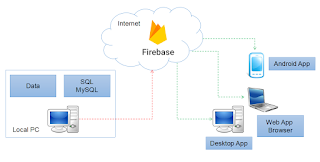
  • Berikut adalah contoh implementasi pemanfaatan Firebase untuk menyimpan data online :


Implementasi (screenshots)
  • Berikut adalah contoh MySQL yang akan di-backup ke Firebase.


  • Berikut adalah tampilan aplikasi desktop MySQL to Firebase.
  • Berikut adalah tampilan console Firebase yang diakses dari web browser.
  • Berikut adalah tampilan aplikasi Android untuk menampilkan data dari Firebase secara online, mobile dan realtime.

Penutup
  • Firebase sangat cocok untuk dimanfaatkan sebagai database online agar data bisa diakses secara mobile dan realtime.
  • Langkah selanjutnya adalah mengembangkan aplikasi Desktop, Android, dan atau Web agar implementasi sistem bisa lebih luas dan dirasakan manfaatnya oleh semua kalangan.


Mengenai teknis pembuatan aplikasi atau implementasi sistem silahkan hubungi kami via email: hadiScada@gmail.com

Terima kasih... :) 
[Continue reading...]

Sunday, 3 June 2018

VB to Excel

- 0 komentar
Projek ini dibuat dengan latar belakang seperti berikut:

- punya aplikasi untuk monitoring beberapa nilai dari device/PLC/yg lain
- nilai-nilai yang dimonitor ingin disimpan ke file Excel
- punya source code projek dari aplikasi monitoring tersebut

Untuk menyimpan file ke Excel sebenarnya ada 2 jenis file yang bisa dipakai, yaitu:
> Comma Separated file (.CSV)
> Excel file (.xlsx)

Kelebihan dari file CSV:
+ simple
+ bisa dibuka dengan Notepad
+ bisa dibuka dengan Excel, walaupun format tampilannya tidak bisa diubah

Kelebihan dari file Excel:
+ format tampilan bisa diubah dan disimpan
+ bisa dikombinasikan dengan Macro/VBA/VBS/Formula dari Excel nya

Baik, mari kita mulai..
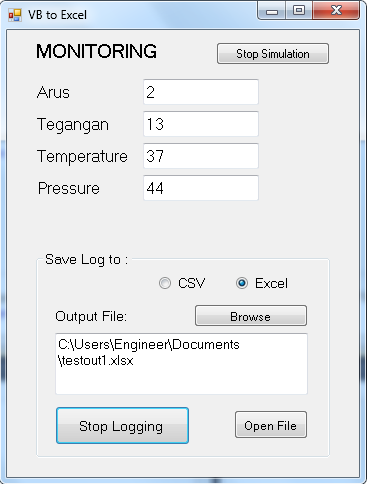
tampilan dari aplikasi nya adalah seperti berikut:


pada contoh di atas, aplikasi Monitoring yg sudah ada kita anggap hanya menampilkan 4 buah nilai analog. nilai-nilai tersebut akan berubah-ubah sesuai data dari alat ukur atau sensor atau RTU atau PLC atau sumber lain. pada projek ini kita simulasikan perubahan nilai-nilai itu, terdapat tombol Start/Stop Simulation untuk memulai/mengakhiri simulasi.

Pekerjaan utama kita ada pada group dibawah ("Save Log to"). Jika Anda membuka source code projek monitoring Anda sendiri, maka tahapan ini yang perlu diperhatikan. 
Tambahkan beberapa objek seperti pada tampilan diatas, pada group "Save Log to", juga tambahkan objek Timer (beri nama "TimerLog") untuk secara periodik menyimpan log ke file. Aturlah interval sesuai yang Anda inginkan, pada contoh ini kita atur di 1 second (1000 milisecond), pengaturannya seperti pada gambar berikut:

Saat aplikasi dijalankan, langkah-langkah operasionalnya adalah sebagai berikut: 
1. karena kita pakai simulasi maka pertama kita klik dulu tombol "Start Simulation".
2. pilih jenis file output yang diinginkan (CSV atau Excel).
3. klik tombol "Browse" untuk memilih file yang sudah ada atau menentukan folder file baru.

4. klik tombol "Start Logging" untuk memulai proses logging ke file.
5. untuk menghentikan proses logging, klik tombol "Stop Logging".
6. untuk membuka file output, klik tombol "Open File".
7. tampilan dari output file tampak seperi berikut: 

Demikianlah apa yang bisa kami sampaikan untuk kesempatan kali ini. Semoga bermanfaat dan Terima kasih.

 Source code projek VB nya silahkan download disini:
https://www.4shared.com/zip/o_H4H6GIfi/VBtoExcel.html


[Continue reading...]

Saturday, 5 March 2016

Taskbar Show Hide

- 0 komentar
Pernahkah Anda mendapatkan Taskbar Windows menghilang?
Taskbar adalah bar yang defaultnya terdapat di bagian bawah layar, dimana semua aplikasi yang sedang berjalan akan ditampilkan icon-nya. Melalui Taskbar ini kita bisa menampilkan dan menyembunyikan aplikasi yang sedang berjalan.
Taskbar juga sebgai tempat Quick Launch dan Sys Tray. Biasanya aplikasi penting akan meletakan icon kecil sebagai shortcut menu di Sys Tray.
Apa yang membuat saya ingin membahas ini adalah pengalaman saya dengan WinCC. Kami menggunakan PCS 7 v8.1, entah apakah problem ini berlaku juga pada WinCC/PCS 7 versi lain.
Problemnya adalah, ketika WinCC Runtime dijalankan, beberapa saat yang kami tidak tahu pasti (bisa jam/harian/mingguan) setelah itu Taskbar Windows menghilang. Ketika kami menekan tombol Start Windows tidak muncul Taskbar tersebut.
Dengan Taskbar yang hilang, kami tidak bisa melakukan beberapa action terhadap WinCC, seperti Exit Graphic Runtime dan lain-lain.
Oleh sebab itu kami mencari cara untuk bisa menampilkan Taskbar yang hilang tersebut, dan inilah solusinya:

Aplikasi TaskbarShowHide
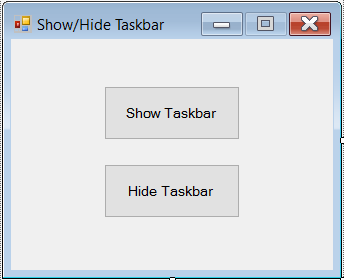
Aplikasi ini dibuat dengan bahasa VB. Sumbernya kami dapat dari forum di internet. Dengan aplikasi ini kita bisa Show Taskbar dan Hide Taskbar, sederhana.
Berikut langkah-langkah untuk membuatnya:

1. Buka Visual Basic.
2. Pada Form1, tambahkan dua tombol, btnShow dan btnHide seperti berikut:


3. Buka jendela code untuk Form1, dan ketik code berikut:

Public Class Form1

    Private Sub btnShow_Click(sender As Object, e As EventArgs) Handles btnShow.Click
        ShowTaskBar()
    End Sub

    Private Sub btnHide_Click(sender As Object, e As EventArgs) Handles btnHide.Click
        HideTaskBar()
    End Sub
End Class


4. Tambahkan module baru dengan nama Module1.
5. Ketik code berikut:

Option Explicit On

Module Module1

    Private Declare Function FindWindow Lib "user32" Alias "FindWindowA" _
        (ByVal lpClassName As String, ByVal lpWindowName As String) As Integer

    Private Declare Function SetWindowPos Lib "user32" _
        (ByVal hwnd As Integer, ByVal hWndInsertAfter As Integer, ByVal x As Integer, _
         ByVal y As Integer, ByVal cx As Integer, ByVal cy As Integer, _
         ByVal wFlags As Integer) As Integer

    Private Const SWP_HIDEWINDOW = &H80
    Private Const SWP_SHOWWINDOW = &H40

    Public Function HideTaskBar() As Boolean
        Dim lRet As Integer
        lRet = FindWindow("Shell_traywnd", "")
        If lRet > 0 Then
            lRet = SetWindowPos(lRet, 0, 0, 0, 0, 0, SWP_HIDEWINDOW)
            HideTaskBar = lRet > 0
        End If
        Return True
    End Function

    Public Function ShowTaskBar() As Boolean
        Dim lRet As Integer
        lRet = FindWindow("Shell_traywnd", "")
        If lRet > 0 Then
            lRet = SetWindowPos(lRet, 0, 0, 0, 0, 0, SWP_SHOWWINDOW)
            ShowTaskBar = lRet > 0
        End If
        Return True
    End Function
End Module


Run dan cobalah untuk Show/Hide Taskbar.
Selamat mencoba..

[Continue reading...]

Thursday, 11 February 2016

Error While Publishing WinCC WebNavigator

- 1 komentar
Hello friends !

This time I want to share a problem while using WinCC WebNavigator with CEMAT v8.1.
So, maybe this article is suitable for people with experience of WinCC and Web Navigator, because I will not describe some basic steps.


Problem
I have a problem when I do WinCC Web View Publisher Wizard. At the end of the process (Web Publishing Wizard) I get some error, some Picture cannot be published because there are "undefined identifier". Like this:

------- @PG_C_ANNUN8_STANDARD.pdl
Status: Fail
Line: 213    Error:   error  (003f) : undefined identifier 'C_ReadProjStdAS'
Line: 213    Error:   error  (0066) : 'C_ReadProjStdAS' is not a function
Line: 213    Error:   error  (0045) : illegal assignment


------- @C_SetTrendCurves_APL.pdl
Status: Fail
Line: 68    Error:   error  (003f) : undefined identifier 'C_StrngToUpper'
Line: 68    Error:   error  (0066) : 'C_StrngToUpper' is not a function
Line: 68    Error:   error  (0007) : different levels of indirection


Analyze
> There are 2 function (fct) which cause Error: 'C_ReadProjStdAS' and 'C_StrngToUpper'
> I check to the folder: D:\CEMAT_CS\ WINCC\library\CematBin, the FCT files is already exist there.
> I open the pdl, then search for some script within faceplate. I found script on some object, which call the function 'C_ReadProjStdAS'. When I compile the script, Error happens.

Solution
The first step is: googling... haha.
from many discussions on Siemens forum, I get this Solution.
The Solution is: Regenerate Header
Open Global script C editor, then click on menu Options > Regenerate Header
After finish, try to compile the script on the faceplate. It must be no error right now. Then you can do Web Publich again.


Good luck!


[Continue reading...]
 
Copyright © . HadiSCADA - Posts · Comments
Theme Template by BTDesigner · Powered by Blogger