Showing posts with label Demo. Show all posts

Sunday, 3 May 2020

Modbus Logger Expert

- 2 komentar
ModLogX (Modbus Logger Expert) is an application for logging data from Modbus TCP Server or Modbus RTU Slave to SQL database or File or Cloud, and other function.


The features / functions :
1. Connect to Modbus TCP Server/ RTU Slave or act as Modbus TCP Server/ RTU Slave
2. Tag Management for easy access Modbus Register
3. Trending for each tag or group
4.  Log to file (CSV or TXT)
5. Log to SQL (MS SQL Server or MySQL)
6. Log to cloud (Firebase Realtime Database) for access data from mobile device (optional)
7. Alarm configuration based on status/value of tags
8. SMS notification when alarm active
9. Save all configuration to file and Open from file.


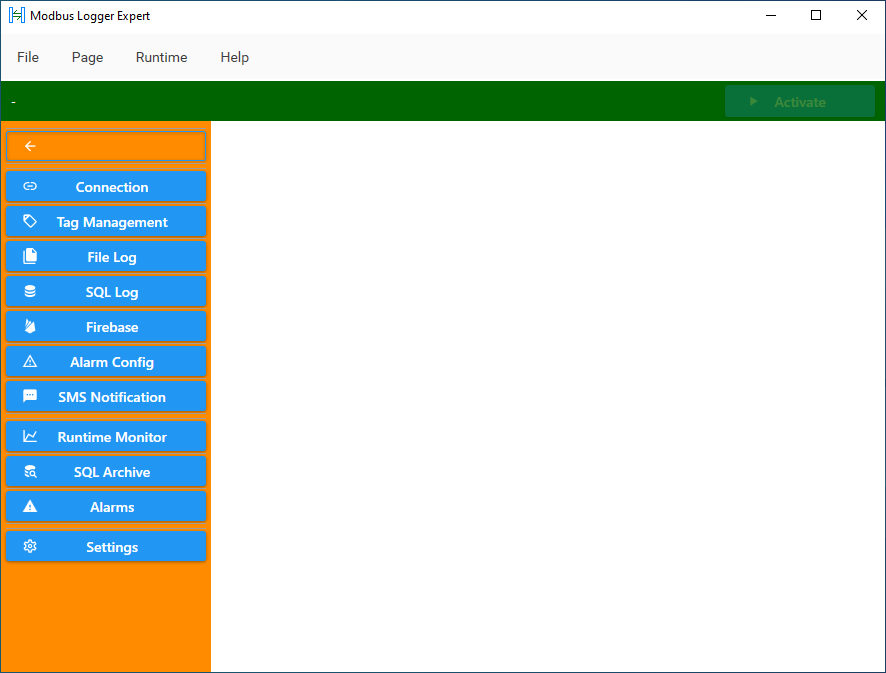
Here are some screenshots and few steps to follow:

> open Connection page, click Edit button (icon pencil) then define the connection.

> open Tag Management page, click Add Group button (icon plus) then create new group with defined Start Modbus Register and Length Register to read. then click Add Tag button to create some tag with each Register address defined.

> click menu File > Save, then write your filename. Make sure your Modbus Server was running (here I use Modbus Simulator), then click Activate button.

 > to show the trending, click on the tag then click Trend button (icon line chart).


for more information please ask us by email to:
hadiScada@gmail.com
or Whatsapp message to:
+6281212129806

Please download ModLogX demo exe file from here:
https://app.box.com/s/4m5xaj4rkeuedkezo1j7a99qvj01z64m


Thank you!
[Continue reading...]
Tuesday, 26 December 2017

Modbus RTU Chat

- 0 komentar
Chating via Modbus RTU network?
Here are the design and simple application


Tested using ModRS_sim and Visual Serial Port Emulator. Not yet tested with real Modbus RTU device.

please download here for:
source VB project: https://www.4shared.com/zip/gbW8e2X5ei/ModRTUChat_source.html
executable file: https://www.4shared.com/zip/wquCjVjlca/ModRTUChat_exec.html


Thank you.


[Continue reading...]

Saturday, 11 March 2017

Modbus Osiloskop

- 0 komentar
Sebenarnya sudah lama kami ingin post aplikasi VB ini, namun baru kali ini bisa kami share.
Aplikasi Modbus Osiloskop adalah permintaan dari seseorang dan beliau membayar kami untuk projek ini, jadi tidak akan kami share secara gratis source code projek VB nya, hanya aplikasi EXE nya.
Aplikasi ini berfungsi untuk membaca nilai dari register Modbus Serial (RS232), kemudian menampilkannya di grafik/chart. Chart nya bisa diperbesar (zoom in) dan diperkecil (zoom out).
Berikut adalah tampilan dari aplikasi tersebut:

Setting/konfigurasi nya:

Tampilan ketika dijalankan:

Untuk menjalankan aplikasi ini sebenarnya tinggal langsung PC nya dikonek ke device Modbus, sesuaikan setting Port dan alamat registernya.
Namun pada saat pengetesan saya menggunakan dua software ini: ModRS_Sim dan VSPE.
Penjelasannya sudah dijelaskan di artikel sebelumnya, namun sekilas saya gambarkan sebagai berikut:

VSPE
Virtual Serial Port Emulator, aplikasi ini berfungsi untuk membuat virtual serial port. Kita akan membuat 2 buah serial port yang secara virtual terhubung (Pair). Ini adalah tampilan dari aplikasi VSPE:

dan ini adalah koneksi Pair nya:

ModRS_Sim
Ini adalah tampilan aplikasi ModRS_Sim. Pilih protokolnya Serial.

Berikut setting portnya:

Ini adalah fitur ModRS_Sim untuk animasi/simulasi pertambahan nilai di register:


 Jadi seperti ini prosedurnya:
> buka aplikasi VSPE, buat koneksi Pair. pada contoh diatas port Com2 dan Com3
> buka aplikasi ModRS_sim, setting protokol ke Serial, setting Baud rate, parity, dll. pilih port Com2.
> buka aplikasi Modbus Osiloskop, buat file baru, buka tab Setting, Edit. lalu pilih port Com3, setting baudrate, parity sesuai dengan settingan di ModRS_sim. Tentukan alamat Register 1 sampai 3.
> dari aplikasi Modbus Osiloskop, jalankan dengan klik menu Action > Start.
> dari aplikasi ModRS_sim, tulislah nilai tertentu pada register yang sudah ditentukan, bedakan nilainya agar terlihat beda pada grafik, misal 10,20,30.
> kemudian dari aplikasi ModRS_sim, buka fitur Animation, laukakn penambahan 10 nilai setiap 1 detik, lihatlah ke grafik Osiloskop, setelah nilai di register lebih dari 100 maka ubah pertambahannya menjadi -10 agar kurva di grafik Modbus Osiloskop terlihat seperti gelombang sinus.

Demikian penjelasan kami.
Alikasi EXE Modbus Osiloskop silahkan download disini: https://goo.gl/3SYIhC
note: rename ekstensi file ke .zip

Untuk yang ingin membeli source code projek VB nya, silahkan hubungi kami via email.
Terima kasih.
[Continue reading...]

Sunday, 5 June 2016

AutoBatch : Auto Run Batch File

- 0 komentar

Hi..

I create a simple sample (demo) VB.net project (application) named AutoBatch. 
This application is for Auto Run BAT file, when the file is added to specified directory (folder).


Please download the project from here.

Learning points from this project was :
+ how to watch the content of diretory
+ how to run the BAT file 
+ how to delete file
+ how to save the Setting of application
+ how to load the Setting of application
+ how to use Timer to evaluate the change of folder
+ how to use Timer for Demo session
+ how to make a sample simple BAT file. 


picture when there is no BAT file.

picture when new BAT file added.

picture when Run BAT file.


Thank you..
[Continue reading...]

Tuesday, 13 October 2015

NetBox

- 0 komentar
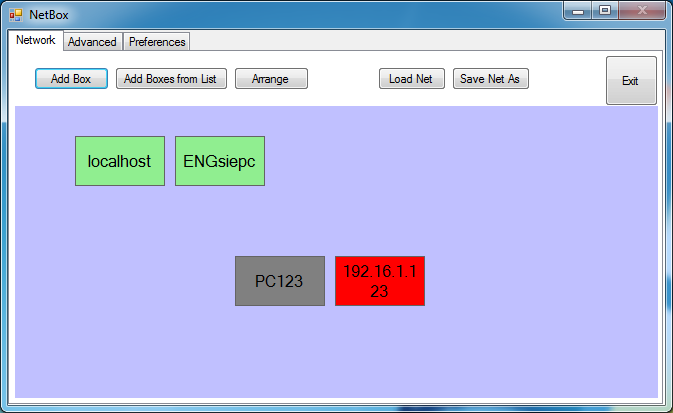
Aplikasi NetBox adalah aplikasi untuk memonitor status koneksi ke beberapa PC atau device yang terhubung di jaringan. Setiap PC ditampilkan dalam bentuk kotak, yang warnanya akan berubah sesuai dengan statusnya.

Berikut adalah tampilannya:

Untuk menambahkan Box baru, klik tombol Add Box. Kita bisa inputkan nama PC atau IP address.


Posisi dari Box bisa digeser dan ditempatkan di manapun kita inginkan. Untuk merapihkan secara otomatis, klik tombol Arrange.
Aplikasi akan secara periodic melakukan Ping ke semua Box, dan menampilkan statusnya dalam warna.

Berikut adalah jenis warna dan statusnya:
> Kuning   :  warna awal, belum dicek
> Hijau      :  status OK.
> Merah    :  status Not OK, ping RTO (Request Time Out)
> Abu        :  status Not OK, tidak bisa mendapatkan IP address

Untuk mengubah (edit) Box, double-click pada Box tersebut atau bisa juga dengan klik-kanan lalu pilih Edit.

Beberapa tombol pada tab Network:
> Add Box                       :  untuk menambah Box baru
> Add Boxes from list     :  untuk menambah Box-box baru dari file text
> Arrange                         :  untuk merapihkan posisi Box
> Load Net                      :  untuk me-load list Box dan posisinya dari file
> Save Net As                 :  untuk menyimpan list Box dan posisinya ke file 

Pada tab Advanced, kita bisa membuat dan mengubah Custom Command yang adalah perintah untuk melakukan sebuah aksi pada Box, misalnya melakukan Remote Desktop atau membuka sebuah file text yang ada di PC Box yang dipilih.


Berikut adalah contoh Command untuk Remote Desktop: 

 Berikut adalah contoh Command untuk Open Notepad:

 Custom Command akan ditampilkan pada menu ketika melakukan klik-kanan pada Box, dan akan dieksekusi saat menu tersebut dipilih, seperti pada gambar berikut:


 Pada tab Preferences, ada pilihan Snap to Grid dengan Grid Size yang bisa diatur, dan pilihan Auto Save Net on Close.


Silahkan download demo Exe-nya disini.


[Continue reading...]

Friday, 21 August 2015

Multi Monitor Picture Viewer

- 0 komentar
This application is used for viewing multi picture on multi monitor. 

Usually this functionality is applied on manufacturing factory to view some instruction sheets, like Bench Work Instruction (BWI).
As we know, in manufacturing factory there are many operators work on production line. Each operator is handle for each step of production. So if we want to put some instruction manual for operator, we must set different instruction for each operator.
Before this, the BWI is printed on paper and pinned on/above operator desk.
We want to make a paperless BWI, so we make this application. With this application, we can change the BWI without printing to paper.
Beside that case (manufacturing factory), this application also can useful for other purpose.


Multi Monitor Picture Viewer

the demo version can downloaded here:
http://drive.google.com/uc?id=0B8Gp4NvQIl8CS2gyNU5qWUwtdkU
*please use Right-click > Save as.
*rename the file extension from .JPG to .ZIP, then extract the file.
*demo version is run only 1 minute.


Notes:
* the number of monitor is checked automatically while app open. if there any install/uninstall monitors, click button Check to re-check the actual screen/monitor.
* the Selected group on combo box is based on config file.
* when we choose a group, the pictures in this group is listed on list view.


Config File

Notes:
* autoactive        :   1=auto is activated when open, 0=auto is not activated
* autogroup        :    the default group to be activated automatic (when app open)
* DO NOT delete or edit the line of this header: Group,Monitor,Description,File,
* all data below the header is separated by Comma.
* the sample pictures is attached, just copy-paste to drive D:\

Manual Tab

We can do manual test for launch picture on selected monitor.
> select the monitor
> write some description
> browse picture file
> click Launch

Testing...
Test with two monitor:


[Continue reading...]

Wednesday, 19 August 2015

My OPC Client XML

- 39 komentar


Note: this article is in Bahasa Indonesia, for English readers please use Google Translate or other translator tools. Email us for more information.

My OPC Client XML

Aplikasi ini adalah versi lanjutan dari MyOPCClient, artikelnya silahkan baca disini.

Pada versi ini, MyOPCClient saat diaktifkan akan langsung membaca file XML berisi tag-tag yang akan dibaca/dimonitor nilainya di OPC Server tertentu, kemudian akan menuliskan nilainya ke file XML lain.
Setting dari aplikasi ini terdapat pada file app.ini yang contohnya seperti ini:


Keterangan:
> ipserver        : adalah IP dari PC dimana terdapat OPC Server
> opcserver     : adalah nama dari OPC Server
> autorefresh   : adalah waktu (dalam milisecond) pembacaan OPC
> autoactive    : 1 untuk aktifkan fitur auto , 0 untuk mematikan fitur auto

Ubahlah setting diatas sesuai yang diinginkan.
Untuk mengubah list tag yang akan dibaca, edit file File2Opc.xml, edit Tagname, biarkan kosong pada bagian Value nya.

Untuk membuat file XML, silahkan baca artikel ini.

Versi demo dari aplikasi ini bisa diunduh disini:
https://drive.google.com/open?id=1KvY0lrV2hgE7eln-lLwYPP_pD8jrEkAI

*klik kanan lalu Save as
*rename file extention dari .JPG menjadi .ZIP

Dalam versi demo, aplikasi hanya berjalan selama 10 menit dan 10 tag yang bisa dimonitor.
Versi lengkap beserta source code project Tidak Gratis (Not Free), untuk yang berminat silahkan hubungi kami via email.


[Continue reading...]
 
Copyright © . HadiSCADA - Posts · Comments
Theme Template by BTDesigner · Powered by Blogger